

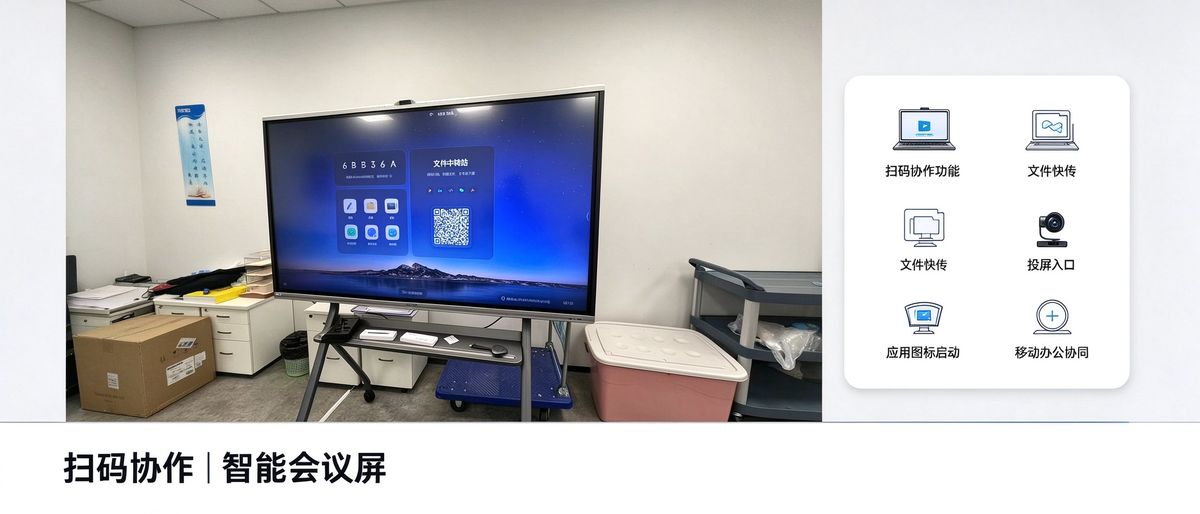
视频会议系统维护:提升会议室摄像头性能
1 引言:为什么摄像头性能至关重要
在远程办公、在线教学、跨国协作等场景中,视频会议已成为不可或缺的沟通工具。摄像头是会议质量的“前端”,其性能直接决定了图像清晰度、色彩还原、延迟与稳定性。随着会议时长延长、参与人数增多,摄像头的负载也随之提升,若不及时维护,往往会出现画面卡顿、噪点增多、自动对焦失效等问题,严重影响用户体验与业务效率。
核心痛点
- 画面模糊或噪点明显
- 自动对焦失效或延迟
- 低光环境下失真
- 频繁掉线或断流
- 设备老化导致硬件故障
2 常见摄像头性能问题与诊断
| 问题 | 可能原因 | 诊断方法 |
|---|---|---|
| 画面模糊 | 镜头污渍、对焦失效、分辨率设置过低 | 用清洁布擦拭镜头;检查摄像头设置;使用测试软件查看分辨率 |
| 噪点明显 | 光线不足、ISO 设置过高、硬件老化 | 调整光源;降低 ISO;更换摄像头 |
| 自动对焦失效 | 对焦模块故障、固件版本不兼容 | 更新固件;重置摄像头;检查对焦传感器 |
| 低光失真 | 传感器灵敏度不足、光圈过小 | 更换高感光摄像头;增加外接灯光 |
| 掉线/断流 | 供电不稳、USB 接口松动、驱动冲突 | 检查供电;重新插拔;更新驱动 |
诊断工具
- 摄像头自带诊断软件(如 Logitech Capture、Microsoft Camera Settings)
- 第三方测试工具(如 OBS Studio、VLC)
- 网络监控(检查带宽、延迟)
3 维护流程:从硬件到软件的全链条
1 物理清洁与检查
- 镜头清洁:使用专业镜头清洁布或棉签,避免刮伤。
- 外壳检查:确认无裂痕、松动。
- 接口检查:USB、HDMI、光纤接口无尘埃,插头紧固。
2 固件与驱动更新
- 固件升级:访问厂商官网,下载最新固件,按说明刷写。
- 驱动更新:使用系统更新工具或厂商驱动管理器。
3 软件配置优化
- 分辨率:根据网络带宽与会议需求,选择 720p/1080p。
- 帧率:常见 30fps,若网络宽裕可提升至 60fps。
- 对焦模式:手动对焦可减少自动对焦误差。
- 光圈与曝光:在低光环境下手动调节,避免过度曝光。
4 环境与电源管理
- 光源:使用环形灯或软盒灯,避免背光。
- 电源:使用 UPS 或稳压器,避免电压波动。
- 温度:保持摄像头工作温度 0–40℃,避免过热导致性能下降。
5 定期性能测试
- 视频质量测试:使用 OBS 的“性能监控”插件,记录帧率、延迟。
- 网络测试:利用 Speedtest、Ping 命令监测带宽与延迟。
- 日志审计:检查摄像头日志,发现异常错误码。
4 最佳实践与经验分享
| 场景 | 建议 | 说明 |
|---|---|---|
| 大型会议 | 采用多摄像头阵列,使用 PTZ 摄像头 | 可实现全景视角与跟踪 |
| 远程教学 | 采用高感光摄像头 + LED 灯 | 提升低光环境下的画质 |
| 跨国会议 | 采用 USB-C 供电 + 5G 网络 | 减少网络延迟 |
| 设备更新周期 | 每 18 个月更换一次摄像头 | 避免硬件老化导致故障 |
案例
- 某企业 IT 部门:通过定期清洁与固件升级,会议画面卡顿率下降 35%。
- 教育机构:更换高感光摄像头后,低光环境下的教学视频质量提升 50%。
5 未来趋势:AI 辅助摄像头优化
- AI 自动对焦:利用机器学习快速识别焦点。
- 自适应光照:根据环境光自动调节曝光。
- 噪点抑制:GPU 加速的降噪算法提升画质。
结语
摄像头性能的提升不仅是技术升级,更是对用户体验的负责。通过系统化的维护流程、定期的性能评估以及对新技术的关注,会议室摄像头将始终保持最佳状态,为远程协作提供稳定、高质量的视觉支持。